Domain roadcase.de kaufen?
Wir ziehen mit dem Projekt
roadcase.de um.
Sind Sie am Kauf der Domain
roadcase.de interessiert?
domain@kv-gmbh.de · 0541-91531010
Domain roadcase.de kaufen?
Wie installiere ich Snipping Tool?
Um das Snipping Tool auf einem Windows-Computer zu installieren, müssen Sie zuerst sicherstellen, dass es nicht bereits auf Ihrem System vorhanden ist. Geben Sie dazu "Snipping Tool" in die Windows-Suchleiste ein. Wenn es nicht gefunden wird, können Sie es über die Systemsteuerung unter "Programme und Funktionen" installieren. Klicken Sie auf "Windows-Funktionen aktivieren oder deaktivieren" und suchen Sie nach dem Snipping Tool. Aktivieren Sie das Kontrollkästchen neben dem Snipping Tool und klicken Sie auf "OK". Das Snipping Tool sollte nun auf Ihrem Computer installiert sein und kann über die Windows-Suche oder das Startmenü geöffnet werden. **
Warum funktioniert Snipping Tool nicht?
Warum funktioniert Snipping Tool nicht? Gibt es eine Fehlermeldung, die angezeigt wird? Hast du versucht, das Programm neu zu starten oder deinen Computer neu zu starten? Möglicherweise liegt das Problem an fehlenden Berechtigungen oder an einer beschädigten Datei. Hast du die neueste Version des Snipping Tools installiert? **

Ähnliche Suchbegriffe für Snipping
Top-Angebote
Produkte zum Begriff Snipping:
-
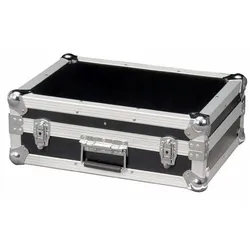
DAP Roadie-Pro Case - TransportcaseDas DAP Audio Roady-Pro Case ist ein Transportkoffer mit mehreren Zubehörfächern und Zubehörtaschen für diverses Werkzeug im Inneren. Die Zubehörtaschen sind an einer herausnehmbaren Einlage aus Leder befestigt und bieten eine Menge Platz für Werkzeug jeglicher Art wie z.B. einer Zange; einem Hammer oder einer Scheere. DAP Audio Roadie-Pro Case:85,00 €*Versand: 0,00 €Sichere Weiterleitung zum Anbieter
-
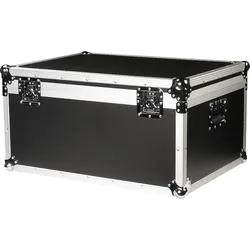
Showgear Stack Case 4 FlightcaseShowgear Stack Case 4 Flightcase Das Showgear Stack Case 4 Flightcase ist ein vielseitiger Koffer, der speziell für den Einsatz unterwegs konzipiert wurde. Mit seinen besonderen Abmessungen passt das Stack Case perfekt auf eine EU-Palette und findet mühelos Platz in jedem LKW, ohne dabei wertvollen Raum zu verschwenden. Das Flightcase ist in elegantem Schwarz gehalten und im Inneren mit Teppich ausgekleidet, um Ihr Equipment optimal zu schützen. Höhe (mm): 440 mm Breite (mm): 800 mm Tiefe (mm): 600 mm Innenhöhe: 385 mm Innenbreite: 750 mm Inneretiefe: 555 mm Deckeltiefe: 55 mm Gewicht: 16.76 kg Material: Holz343,91 €*Versand: 6,95 €Sichere Weiterleitung zum Anbieter
-
Tenba Roadie Air Case Roller 21Der Tenba Roadie Air Case Roller 21 in Schwarz (638-715) ist ein professioneller, besonders leichter und zugleich extrem robuster Kamerarollkoffer für Foto- und Videoeinsätze. Er wurde speziell für den sicheren Transport von hochwertigem Kameraequipment entwickelt und eignet sich ideal für Reisen, O...359,00 €*Versand: 0,00 €Sichere Weiterleitung zum Anbieter
-
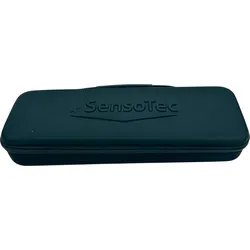
ATSensoTec Transportkoffer Aufbewahrungs- und Schutzkoffer passend für STB 150 / STB 200 BAufbewahrungs- und Transportkoffer – sicher verstaut und geschützt unterwegs Mit dem robusten und passgenauen Transportkoffer hast Du Deine digitale Stützlastwaage immer sicher dabei. Er schützt zuverlässig vor Staub, Stößen und Feuchtigkeit und sorgt für maximale Sicherheit beim Transport und bei der Aufbewahrung. Details: Passend für STB 150, STB 150 B und STB 200 B Schützt zuverlässig vor Staub, Stößen und Feuchtigkeit Formschöne und stabile Bauweise Ideal für Transport und Aufbewahrung Technische Daten: Kompatibilität: STB 150, STB 150 B, STB 200 B Material: Robuster Kunststoff (Polymer) Funktion: Schutz und sichere Aufbewahrung der Stützlastwaage Lieferumfang: 1x Aufbewahrungs- und Transportkoffer für STB 150, STB 150 B und STB 200 B (ohne Stützlastwaage) Hinweis: Die abgebildete Stützlastwaage ist nicht im Lieferumfang enthalten.18,68 €*Versand: 4,95 €Sichere Weiterleitung zum Anbieter

-
Wie finde ich das Snipping Tool?
Das Snipping Tool ist eine integrierte Anwendung in Windows-Betriebssystemen, die es Benutzern ermöglicht, Screenshots zu erstellen. Um das Snipping Tool zu finden, können Sie einfach die Windows-Suche verwenden und nach "Snipping Tool" suchen. Alternativ können Sie auch auf das Startmenü klicken, "Alle Apps" auswählen und nach dem Snipping Tool suchen. Eine weitere Möglichkeit besteht darin, die Tastenkombination "Windows-Taste + Shift + S" zu verwenden, um das Snipping Tool schnell zu öffnen. Wenn Sie das Snipping Tool häufig verwenden, können Sie es auch an die Taskleiste oder den Desktop anheften, um einen schnellen Zugriff zu haben. **
-
Wie öffne ich das Snipping Tool?
Um das Snipping Tool zu öffnen, kannst du entweder die Windows-Suche verwenden und nach "Snipping Tool" suchen. Alternativ kannst du auch die Tastenkombination "Windows-Taste + Shift + S" drücken, um das Snipping Tool direkt zu öffnen. Eine weitere Möglichkeit ist, das Snipping Tool über das Startmenü unter "Windows-Zubehör" zu finden und von dort aus zu öffnen. Du kannst auch einen Rechtsklick auf die Taskleiste machen, "Neu" auswählen und dann "Snipping Tool" anklicken, um es zu öffnen. **
-
Wo werden Snipping Tool Bilder gespeichert?
Das Snipping Tool speichert standardmäßig die erstellten Bilder in der Zwischenablage. Wenn du ein Bild mit dem Snipping Tool aufgenommen hast, kannst du es in ein anderes Programm einfügen, z. B. in ein Bildbearbeitungsprogramm oder in ein Textverarbeitungsprogramm. Von dort aus kannst du das Bild dann speichern, wo du möchtest. Es gibt jedoch auch die Möglichkeit, die Einstellungen des Snipping Tools anzupassen, um die Bilder direkt an einem bestimmten Speicherort zu speichern. Hast du diese Einstellungen bereits geändert oder möchtest du wissen, wo die Standard-Speicherort für Snipping Tool Bilder ist? **
-
Was ist das Snipping Tool 3?
Das Snipping Tool 3 ist ein Bildschirmaufnahmeprogramm, das es Benutzern ermöglicht, Screenshots von ihrem Computerbildschirm zu erstellen. Es bietet verschiedene Aufnahmemodi wie Rechteck, Freiform, Fenster oder Vollbild. Mit dem Snipping Tool 3 können Benutzer ihre Screenshots bearbeiten, markieren und speichern, um sie später zu verwenden. Es ist ein nützliches Werkzeug für Präsentationen, Tutorials oder einfach nur zum Teilen von Bildschirminhalten. **

Wie benutze ich das Snipping Tool?
Um das Snipping Tool zu verwenden, öffne zuerst das Programm auf deinem Computer. Klicke dann auf "Neu" und wähle den Bereich aus, den du erfassen möchtest. Du kannst zwischen verschiedenen Arten von Ausschnitten wählen, z.B. Freihand, Rechteck oder Fenster. Nachdem du den gewünschten Bereich ausgewählt hast, kannst du den Ausschnitt speichern, kopieren oder markieren. Du kannst das Snipping Tool auch verwenden, um Notizen oder Markierungen auf dem Bildschirmausschnitt hinzuzufügen. **
Wie funktioniert Snipping Tool Windows 10?
Das Snipping Tool ist ein integriertes Programm in Windows 10, mit dem Benutzer Screenshots erstellen können. Um das Snipping Tool zu verwenden, öffnen Sie es entweder über die Suche in der Taskleiste oder über das Startmenü. Wählen Sie dann die Art des Screenshots aus, den Sie erstellen möchten (Vollbild, rechteckiger Ausschnitt, freie Form oder Fenster). Klicken Sie auf "Neu" und ziehen Sie den Cursor über den Bereich, den Sie erfassen möchten. Anschließend können Sie den Screenshot speichern, kopieren oder bearbeiten. **
Top-Angebote
Produkte zum Begriff Snipping:
-
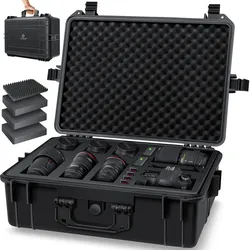
KESSER® Fotokoffer Kamerakoffer Transportkoffer Schutzkoffer Kamera SchaumstoffKESSER Fotokoffer, sichere 4-fach Schließung, Schutzklasse: IP55 (Staub- und Strahlwasserschutz), ergonomische Handgriffe und aus stabilen Polypropylen hergestellt Besser aussehen vor der Kamera mit KESSER! Gehören Sie zu den Menschen, die sehr gerne f50,83 €*Versand: 0,00 €Sichere Weiterleitung zum Anbieter
-
Digital Signage 43" Transportkoffer/FlightCase Digitaler Kundenstopper SummusDigital Signage - Transportkoffer / FlightCase Digitaler Kundenstopper Summus 43" Flightcase mit 2 Rollen Aussenmaße 1.720 x 620 x 200 mm Ausführung gemäß Datenblatt919,00 €*Versand: 0,00 €Sichere Weiterleitung zum Anbieter
-
DAP Roadie-Pro Case - TransportcaseDas DAP Audio Roady-Pro Case ist ein Transportkoffer mit mehreren Zubehörfächern und Zubehörtaschen für diverses Werkzeug im Inneren. Die Zubehörtaschen sind an einer herausnehmbaren Einlage aus Leder befestigt und bieten eine Menge Platz für Werkzeug jeglicher Art wie z.B. einer Zange; einem Hammer oder einer Scheere. DAP Audio Roadie-Pro Case:85,00 €*Versand: 0,00 €Sichere Weiterleitung zum Anbieter
-
Showgear Stack Case 4 FlightcaseShowgear Stack Case 4 Flightcase Das Showgear Stack Case 4 Flightcase ist ein vielseitiger Koffer, der speziell für den Einsatz unterwegs konzipiert wurde. Mit seinen besonderen Abmessungen passt das Stack Case perfekt auf eine EU-Palette und findet mühelos Platz in jedem LKW, ohne dabei wertvollen Raum zu verschwenden. Das Flightcase ist in elegantem Schwarz gehalten und im Inneren mit Teppich ausgekleidet, um Ihr Equipment optimal zu schützen. Höhe (mm): 440 mm Breite (mm): 800 mm Tiefe (mm): 600 mm Innenhöhe: 385 mm Innenbreite: 750 mm Inneretiefe: 555 mm Deckeltiefe: 55 mm Gewicht: 16.76 kg Material: Holz343,91 €*Versand: 6,95 €Sichere Weiterleitung zum Anbieter
-
Wie installiere ich Snipping Tool?
Um das Snipping Tool auf einem Windows-Computer zu installieren, müssen Sie zuerst sicherstellen, dass es nicht bereits auf Ihrem System vorhanden ist. Geben Sie dazu "Snipping Tool" in die Windows-Suchleiste ein. Wenn es nicht gefunden wird, können Sie es über die Systemsteuerung unter "Programme und Funktionen" installieren. Klicken Sie auf "Windows-Funktionen aktivieren oder deaktivieren" und suchen Sie nach dem Snipping Tool. Aktivieren Sie das Kontrollkästchen neben dem Snipping Tool und klicken Sie auf "OK". Das Snipping Tool sollte nun auf Ihrem Computer installiert sein und kann über die Windows-Suche oder das Startmenü geöffnet werden. **
-
Warum funktioniert Snipping Tool nicht?
Warum funktioniert Snipping Tool nicht? Gibt es eine Fehlermeldung, die angezeigt wird? Hast du versucht, das Programm neu zu starten oder deinen Computer neu zu starten? Möglicherweise liegt das Problem an fehlenden Berechtigungen oder an einer beschädigten Datei. Hast du die neueste Version des Snipping Tools installiert? **
-
Wie finde ich das Snipping Tool?
Das Snipping Tool ist eine integrierte Anwendung in Windows-Betriebssystemen, die es Benutzern ermöglicht, Screenshots zu erstellen. Um das Snipping Tool zu finden, können Sie einfach die Windows-Suche verwenden und nach "Snipping Tool" suchen. Alternativ können Sie auch auf das Startmenü klicken, "Alle Apps" auswählen und nach dem Snipping Tool suchen. Eine weitere Möglichkeit besteht darin, die Tastenkombination "Windows-Taste + Shift + S" zu verwenden, um das Snipping Tool schnell zu öffnen. Wenn Sie das Snipping Tool häufig verwenden, können Sie es auch an die Taskleiste oder den Desktop anheften, um einen schnellen Zugriff zu haben. **
-
Wie öffne ich das Snipping Tool?
Um das Snipping Tool zu öffnen, kannst du entweder die Windows-Suche verwenden und nach "Snipping Tool" suchen. Alternativ kannst du auch die Tastenkombination "Windows-Taste + Shift + S" drücken, um das Snipping Tool direkt zu öffnen. Eine weitere Möglichkeit ist, das Snipping Tool über das Startmenü unter "Windows-Zubehör" zu finden und von dort aus zu öffnen. Du kannst auch einen Rechtsklick auf die Taskleiste machen, "Neu" auswählen und dann "Snipping Tool" anklicken, um es zu öffnen. **
Ähnliche Suchbegriffe für Snipping
-
Tenba Roadie Air Case Roller 21Der Tenba Roadie Air Case Roller 21 in Schwarz (638-715) ist ein professioneller, besonders leichter und zugleich extrem robuster Kamerarollkoffer für Foto- und Videoeinsätze. Er wurde speziell für den sicheren Transport von hochwertigem Kameraequipment entwickelt und eignet sich ideal für Reisen, O...359,00 €*Versand: 0,00 €Sichere Weiterleitung zum Anbieter
-
ATSensoTec Transportkoffer Aufbewahrungs- und Schutzkoffer passend für STB 150 / STB 200 BAufbewahrungs- und Transportkoffer – sicher verstaut und geschützt unterwegs Mit dem robusten und passgenauen Transportkoffer hast Du Deine digitale Stützlastwaage immer sicher dabei. Er schützt zuverlässig vor Staub, Stößen und Feuchtigkeit und sorgt für maximale Sicherheit beim Transport und bei der Aufbewahrung. Details: Passend für STB 150, STB 150 B und STB 200 B Schützt zuverlässig vor Staub, Stößen und Feuchtigkeit Formschöne und stabile Bauweise Ideal für Transport und Aufbewahrung Technische Daten: Kompatibilität: STB 150, STB 150 B, STB 200 B Material: Robuster Kunststoff (Polymer) Funktion: Schutz und sichere Aufbewahrung der Stützlastwaage Lieferumfang: 1x Aufbewahrungs- und Transportkoffer für STB 150, STB 150 B und STB 200 B (ohne Stützlastwaage) Hinweis: Die abgebildete Stützlastwaage ist nicht im Lieferumfang enthalten.18,68 €*Versand: 4,95 €Sichere Weiterleitung zum Anbieter
-
Wüstemann, Jens: Buchführung case by caseBuchführung case by case , In dem gut eingeführten Buch wird am Beispiel wesentlicher Geschäftsvorfälle zunächst problemorientiert das System der doppelten Buchführung dargestellt. Ein zweites Kapitel entwickelt für typische Buchungsvorfälle jeweils die zentralen Bilanzierungsgrundlagen; anschließend wird die Technik ihrer buchhalterischen Erfassung erläutert und veranschaulicht. , Bremsbeläge > Bremsen & Bremsenteile , Auflage: 8., aktualisierte Auflage 2024, Erscheinungsjahr: 20240814, Produktform: Kartoniert, Titel der Reihe: Betriebs-Berater Studium - BWL case by case##, Autoren: Wüstemann, Jens, Auflage: 24008, Auflage/Ausgabe: 8., aktualisierte Auflage 2024, Seitenzahl/Blattzahl: 277, Keyword: Bilanzierung; Bilanzierungsgrundlagen; Betriebs-Berater Studium; Betriebswirtschaftslehre; Bilanzierungsgrundlagen; Buch Betriebswirtschaftslehre; Buch Recht; Buch Studium Buchführung; Buchführung; Buchungstechnik; Buchungsvorfälle; Deutscher Fachverlag GmbH; Fachbuch Verlag; Fachbücher Recht; Fachliteratur Recht; Fachmedien Recht und Wirtschaft; Geschäftsvorfälle; HGB; International Financial Reporting Standards; Jens Wüstemann; Lehrbuch Buchführung; Literatur Betriebswirtschaftslehre; Nachschlagewerk; Rechnungswesen; Recht und Wirtschaft; Recht und Wirtschaft Verlag; Studium Betriebswirtschaftslehre; Verlag Recht und Wirtschaft; Verlag Recht und Wirtschaft Frankfurt, Fachschema: Betriebswirtschaft - Betriebswirtschaftslehre~Buchführung~Buchhaltung / Buchführung~Makroökonomie~Ökonomik / Makroökonomik~Business / Management~Management~Rechnungswesen, Fachkategorie: Betriebswirtschaftslehre, allgemein, Warengruppe: HC/Betriebswirtschaft, UNSPSC: 49019900, Warenverzeichnis für die Außenhandelsstatistik: 49019900, Länge: 210, Breite: 157, Höhe: 15, Gewicht: 426, Produktform: Kartoniert, Genre: Sozialwissenschaften/Recht/Wirtschaft,29,00 €*Versand: 0,00 €Sichere Weiterleitung zum Anbieter
-
Wo werden Snipping Tool Bilder gespeichert?
Das Snipping Tool speichert standardmäßig die erstellten Bilder in der Zwischenablage. Wenn du ein Bild mit dem Snipping Tool aufgenommen hast, kannst du es in ein anderes Programm einfügen, z. B. in ein Bildbearbeitungsprogramm oder in ein Textverarbeitungsprogramm. Von dort aus kannst du das Bild dann speichern, wo du möchtest. Es gibt jedoch auch die Möglichkeit, die Einstellungen des Snipping Tools anzupassen, um die Bilder direkt an einem bestimmten Speicherort zu speichern. Hast du diese Einstellungen bereits geändert oder möchtest du wissen, wo die Standard-Speicherort für Snipping Tool Bilder ist? **
-
Was ist das Snipping Tool 3?
Das Snipping Tool 3 ist ein Bildschirmaufnahmeprogramm, das es Benutzern ermöglicht, Screenshots von ihrem Computerbildschirm zu erstellen. Es bietet verschiedene Aufnahmemodi wie Rechteck, Freiform, Fenster oder Vollbild. Mit dem Snipping Tool 3 können Benutzer ihre Screenshots bearbeiten, markieren und speichern, um sie später zu verwenden. Es ist ein nützliches Werkzeug für Präsentationen, Tutorials oder einfach nur zum Teilen von Bildschirminhalten. **
-
Wie benutze ich das Snipping Tool?
Um das Snipping Tool zu verwenden, öffne zuerst das Programm auf deinem Computer. Klicke dann auf "Neu" und wähle den Bereich aus, den du erfassen möchtest. Du kannst zwischen verschiedenen Arten von Ausschnitten wählen, z.B. Freihand, Rechteck oder Fenster. Nachdem du den gewünschten Bereich ausgewählt hast, kannst du den Ausschnitt speichern, kopieren oder markieren. Du kannst das Snipping Tool auch verwenden, um Notizen oder Markierungen auf dem Bildschirmausschnitt hinzuzufügen. **
-
Wie funktioniert Snipping Tool Windows 10?
Das Snipping Tool ist ein integriertes Programm in Windows 10, mit dem Benutzer Screenshots erstellen können. Um das Snipping Tool zu verwenden, öffnen Sie es entweder über die Suche in der Taskleiste oder über das Startmenü. Wählen Sie dann die Art des Screenshots aus, den Sie erstellen möchten (Vollbild, rechteckiger Ausschnitt, freie Form oder Fenster). Klicken Sie auf "Neu" und ziehen Sie den Cursor über den Bereich, den Sie erfassen möchten. Anschließend können Sie den Screenshot speichern, kopieren oder bearbeiten. **
* Alle Preise verstehen sich inklusive der gesetzlichen Mehrwertsteuer und ggf. zuzüglich Versandkosten. Die Angebotsinformationen basieren auf den Angaben des jeweiligen Shops und werden über automatisierte Prozesse aktualisiert. Eine Aktualisierung in Echtzeit findet nicht statt, so dass es im Einzelfall zu Abweichungen kommen kann. ** Hinweis: Teile dieses Inhalts wurden von KI erstellt.